Med Elevlistor kan du ta fram anpassade listor över deltagare utifrån olika kriterier. Funktionen kan exempelvis användas för att skapa klasslistor, hitta deltagare på en viss kurs eller ta fram deltagare med en specifik kursstart, lärare eller kund.
Du kan själv välja vilken information som ska visas, hur resultatet ska sorteras och vilka deltagare som ska ingå i listan.
Observera: En deltagare behöver ha minst en kurs kopplad till sig för att visas i Elevlistor.
Så fungerar Elevlistor
När du arbetar med Elevlistor använder du fyra huvudsakliga delar:
Filtrering – bestämmer vilka deltagare som ska ingå i resultatet.
Visning – bestämmer vilken information och vilka kolumner som ska visas.
Sortering – bestämmer i vilken ordning resultatet ska visas.
Sparade filter – gör det möjligt att spara och återanvända filterinställningar.
Klicka på Visa filterlista för att se de tillgängliga alternativen.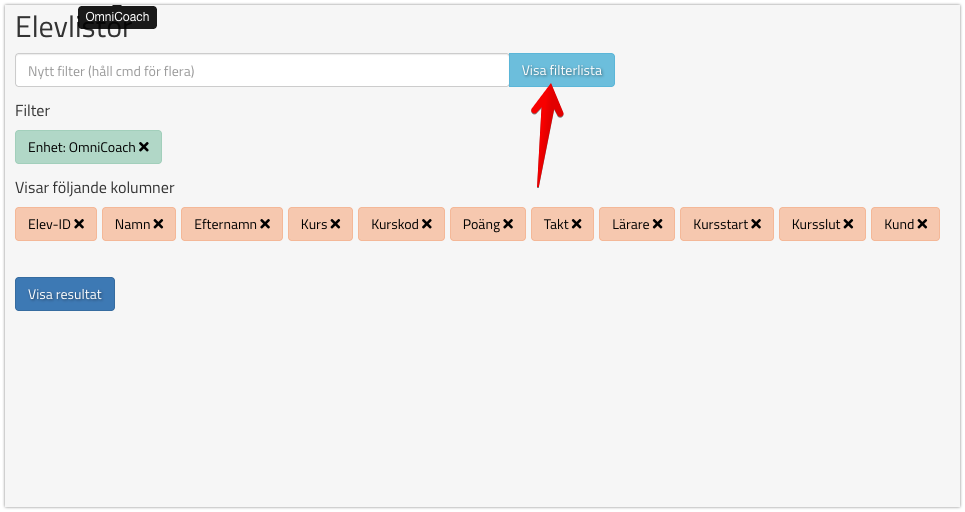
Filtrera deltagare
Under fliken Filtrering väljer du vilka kriterier deltagarna i listan ska uppfylla.
Du kan kombinera flera filter för att stegvis begränsa resultatet.
Enhet
När du öppnar Elevlistor är den enhet som ditt konto tillhör redan vald som filter.
Det går även att söka efter deltagare på andra enheter, förutsatt att du har ett konto och behörighet på respektive enhet.
Kurs
Om du vill ta fram deltagare på en viss kurs kan du söka efter kursens namn.
Skriv hela eller delar av kursnamnet i sökfältet och välj sedan rätt kurs i sökresultatet.
Exempel:
Om du skriver Hälso visas de kurser som innehåller ordet i sitt namn. Du kan därefter välja exempelvis Hälsopedagogik. Det är fördelaktigt att använda kurskoden vid sökning av kurser.
Kursstart
Du kan filtrera deltagarna utifrån när deras kurs börjar.
Välj filtret Kursstart och ange önskat datum. Datumet kan antingen väljas i kalendern eller skrivas direkt i datumfältet.
När du har lagt till dina filter klickar du på Visa resultat för att uppdatera listan.
Lärare
Du kan även begränsa resultatet till deltagare som har en viss lärare.
Sök efter lärarens namn och välj rätt person i sökresultatet. Klicka därefter på Visa resultat för att uppdatera listan.
Kund
Om resultatet innehåller deltagare från flera kunder kan du använda filtret Kund.
Sök efter kundens namn och välj den eller de kunder som ska ingå.
Det går att välja flera kunder samtidigt. Det kan exempelvis vara användbart om samma kommun eller organisation finns registrerad under flera olika avtal.
Filtrera på datumintervall
Du behöver inte begränsa sökningen till ett enskilt datum. Det går även att ta fram deltagare med kursstart inom ett visst tidsintervall.
Använd då:
Kursstart från för det första datumet i intervallet.
Kursstart till för det sista datumet i intervallet.
Om du exempelvis anger 1 augusti som startdatum och 30 september som slutdatum visas deltagare med kursstarter inom hela den perioden.
Exkludera information med ”Ej”-filter
Flera filter finns även i en variant med Ej.
Ett sådant filter används när du vill utesluta ett visst värde från resultatet i stället för att inkludera det.
Om du exempelvis vill visa alla kursstarter under augusti och september, förutom den 14 augusti, kan du kombinera:
Kursstart från: 1 augusti
Kursstart till: 30 september
Ej Kursstart: 14 augusti
Du kan använda samma typ av filter flera gånger. Om även den 28 augusti ska uteslutas lägger du till ytterligare ett Ej Kursstart med det datumet.
På så sätt kan du bygga mer avancerade sökningar genom att kombinera flera filter.
Välj vilken information som ska visas
Under fliken Visning bestämmer du vilka uppgifter som ska visas i resultatlistan.
Du kan lägga till eller ta bort olika kolumner beroende på vilken information du behöver.
Om du exempelvis inte behöver se deltagarnas kurskod kan du ta bort den kolumnen genom att klicka på krysset vid visningsalternativet.
Du kan därefter lägga till en annan uppgift, exempelvis mobilnummer.
Det påverkar inte vilka deltagare som ingår i resultatet – endast vilken information som visas om dem.
Sortera resultatet
Under fliken Sortering bestämmer du i vilken ordning deltagarna ska visas.
Du kan exempelvis välja Sortera på elevens namn och därefter ange om sorteringen ska vara stigande eller fallande.
Vid stigande sortering visas deltagarna i alfabetisk ordning från A till Ö.
Klicka på Visa resultat efter att du har ändrat sorteringen.
Arbeta med deltagarna i resultatet
När du har fått fram önskad lista kan du markera en eller flera deltagare och utföra olika åtgärder.
För att markera flera enskilda deltagare kan du hålla ned Ctrl-tangenten samtidigt som du klickar på dem.
Du kan även markera flera deltagare genom att klicka och dra över raderna i listan.
När deltagarna är markerade kan du välja bland de tillgängliga åtgärderna för listan.
Exportera till Excel
Om du vill arbeta vidare med resultatet utanför Omniway kan du exportera listan.
Klicka på Exportera till Excel för att ladda ner resultatet som en Excel-fil.
Spara och återanvänd filter
Om du använder samma sökning regelbundet kan du spara dina filterinställningar.
Gå till fliken Sparade filter.
Här kan du:
spara den aktuella filteruppsättningen
öppna ett tidigare sparat filter
ta bort filter som du inte längre behöver
För att spara ett nytt filter anger du ett tydligt namn och klickar på Spara.
Nästa gång du behöver samma typ av lista kan du öppna det sparade filtret i stället för att lägga till alla inställningar på nytt.
Var artikeln till hjälp?
Toppen!
Tack för din feedback
Vi beklagar att det inte var till hjälp
Tack för din feedback
Feddback skickat
Vi uppskattar din feedback och uppdaterar artikeln vid behov