För att ansluta till mötet klicka på Anslut i denna ruta som dyker upp 1 minut innan mötet börjar: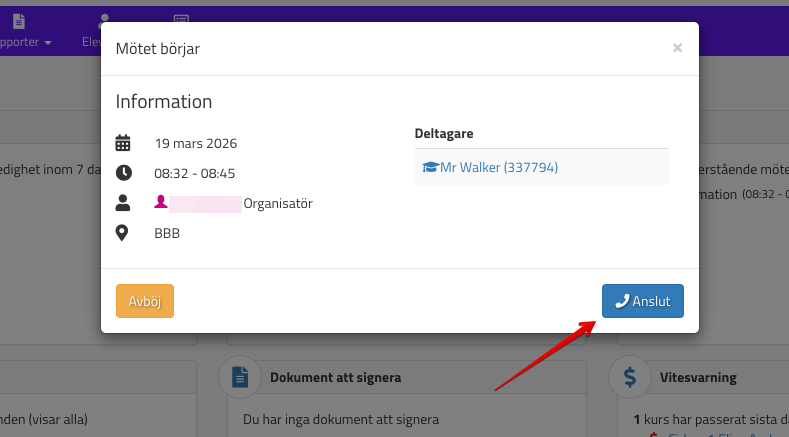
Det går även att ansluta genom att klicka på mötet i komponenten Möten på startsidan när mötet har startat: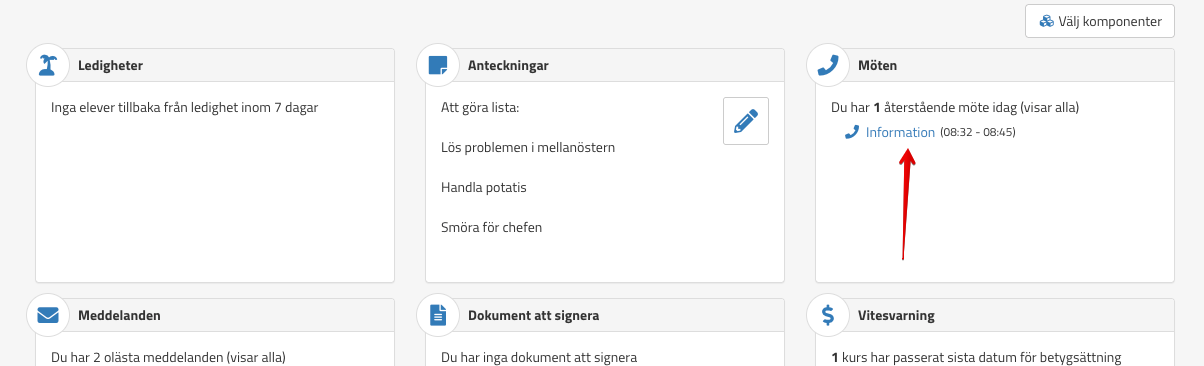
Ge tillgång till mikrofonen, vid valet Tillåt vid besök på webbplatsen så behöver du inte göra det för framtida möten (just nu fungerar inte detta men vi arbetar med en lösning):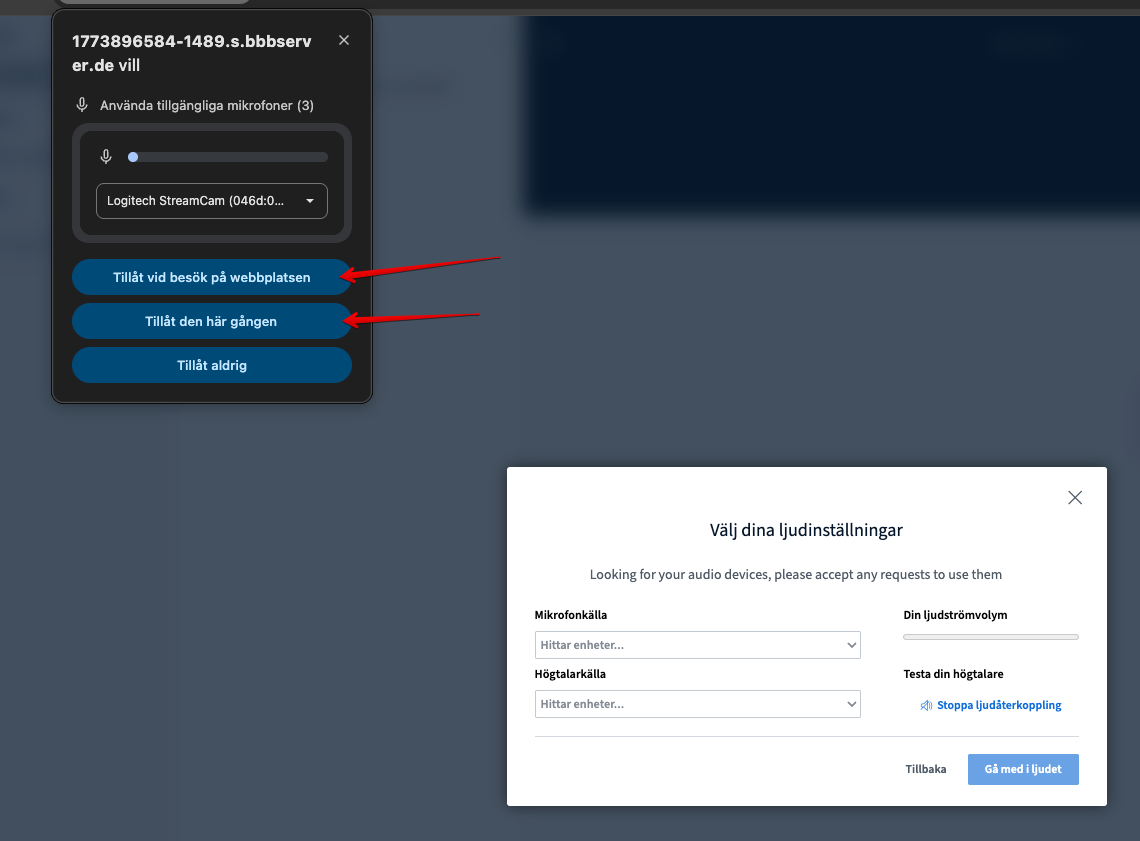
Därefter går det att välja Mikrofon och högtalarkälla, klicka sedan på Gå med i ljudet: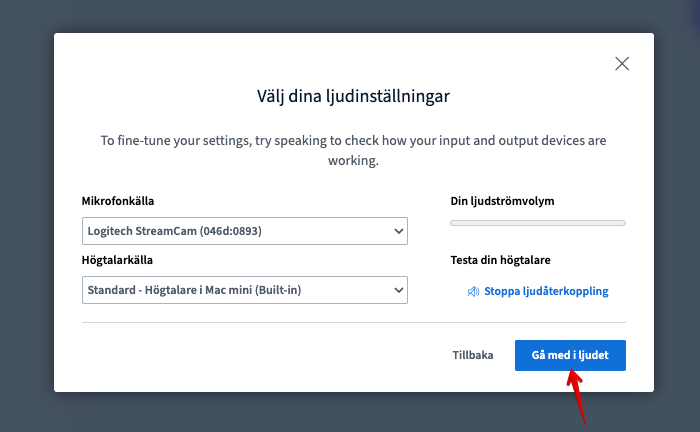
Slå på kamera och mikrofon genom att klicka på dessa symboler längst ner i bild:
Även här behöver rättigheter ges till kameran, vid valet Tillåt vid besök på webbplatsen så behöver du inte göra det för framtida möten: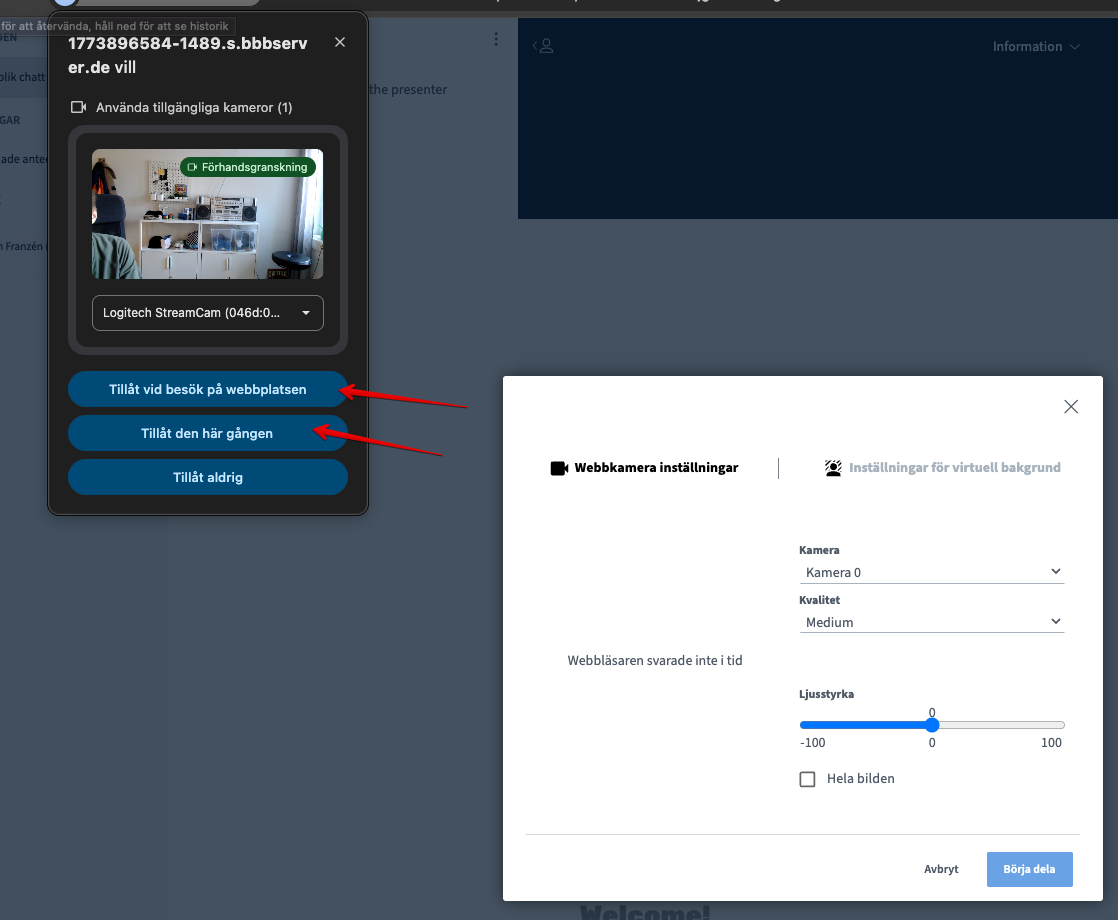
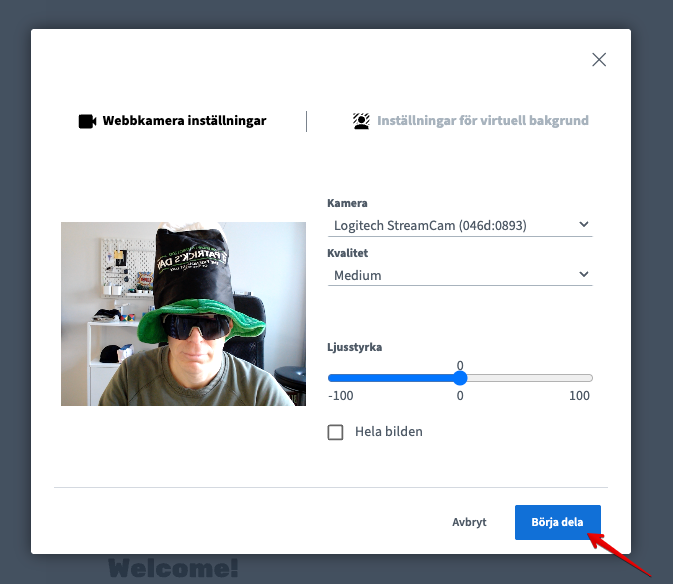
Välj sedan Börja dela:
Dela din skärm genom denna knapp: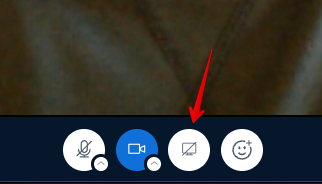
Då går det att välja mellan flikar, fönster och Hela skärmen: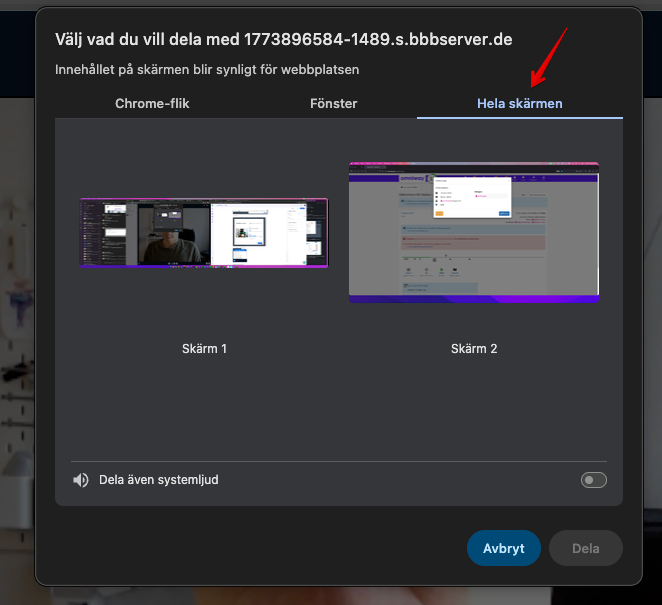
Spela in mötet genom att trycka på Starta inspelning. När mötet är över får du ett meddelande i omniway med inspelningen.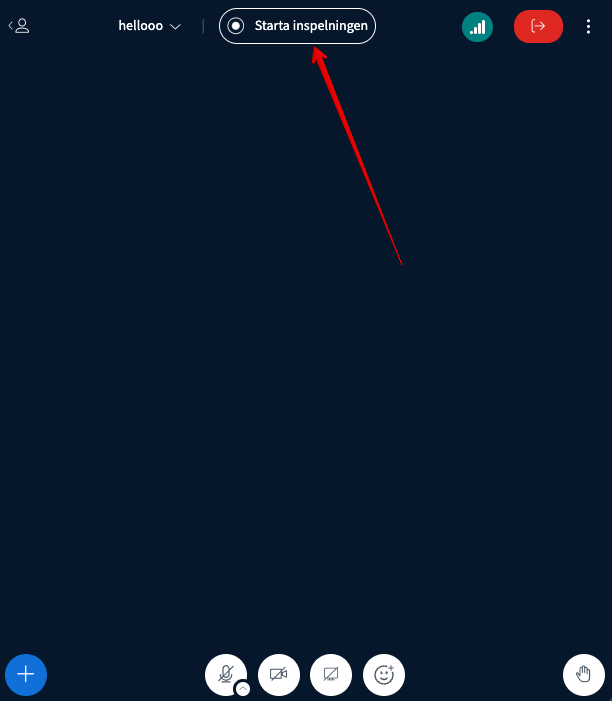
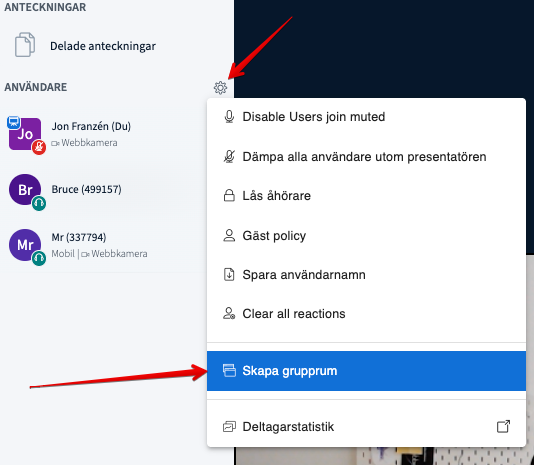
Skapa grupprum genom att trycka på kugghjulet till vänster i bild och välj skapa grupprum (breakout rooms):
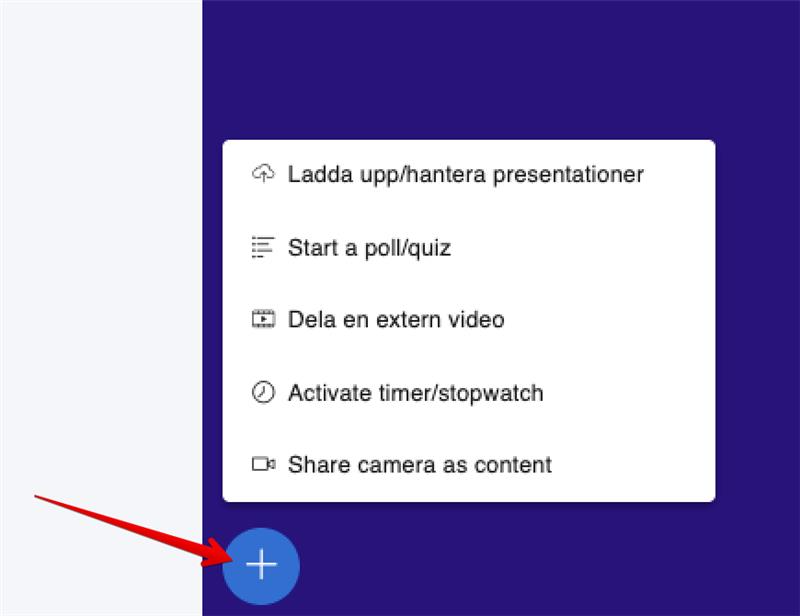
Via plusknappen finns det bonusfunktioner som tex. poll/quiz, starta en timer eller möjlighet att dela en presentation:
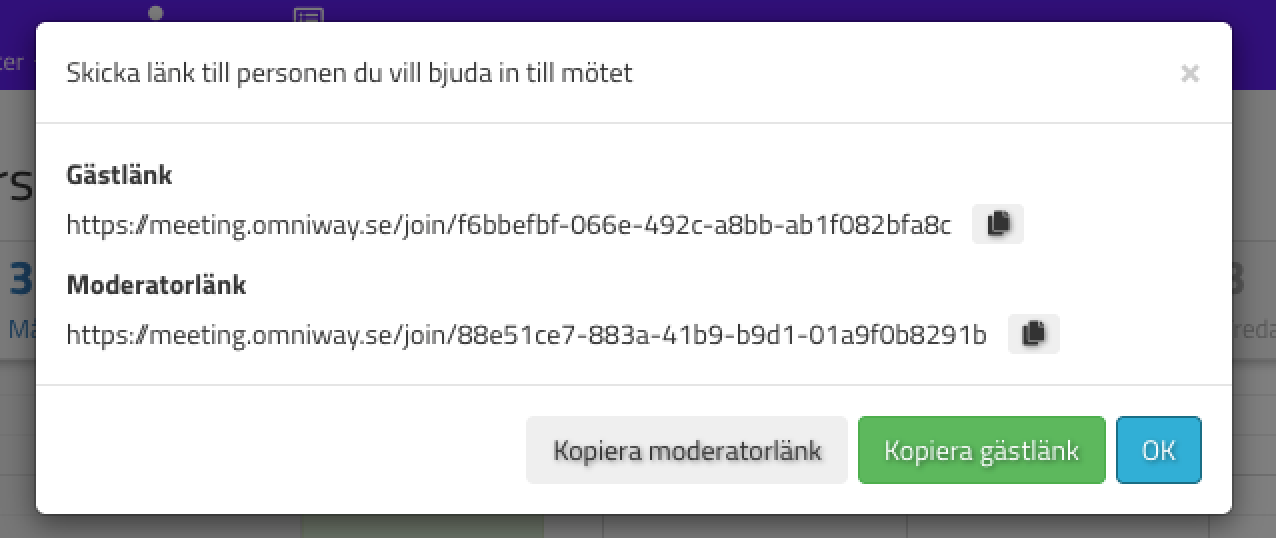
När mötet har startat går det att klicka på det i kalendern och välja Gästlänk, då får man upp olika möjligheter att kopiera Gästlänken beroende på om den du vill bjuda in ska bli Gäst(elev) eller Moderator: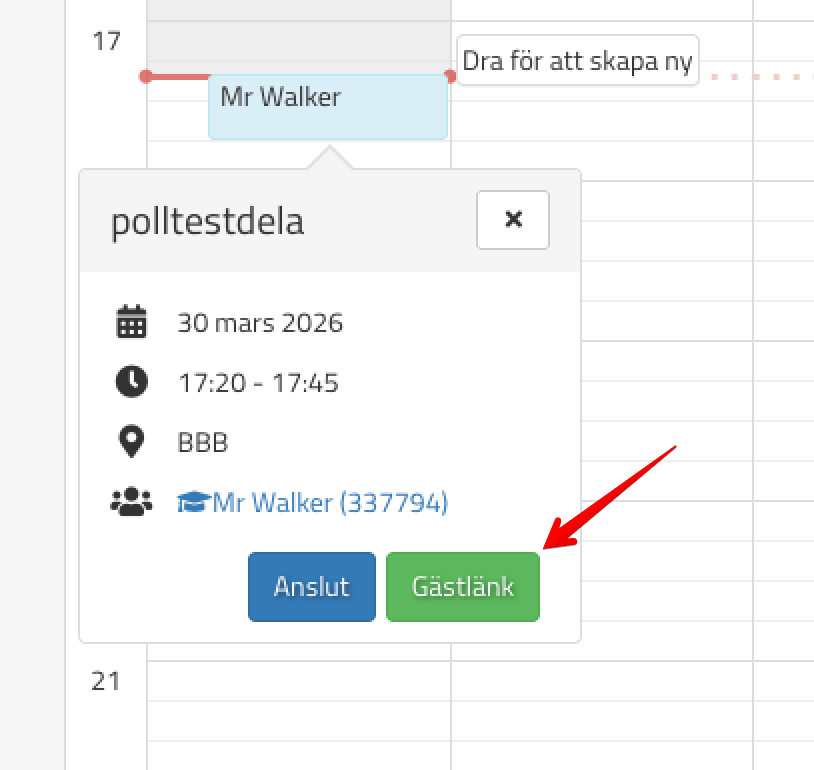
Om en elev ska dela skärm så behöver den bli presentatör: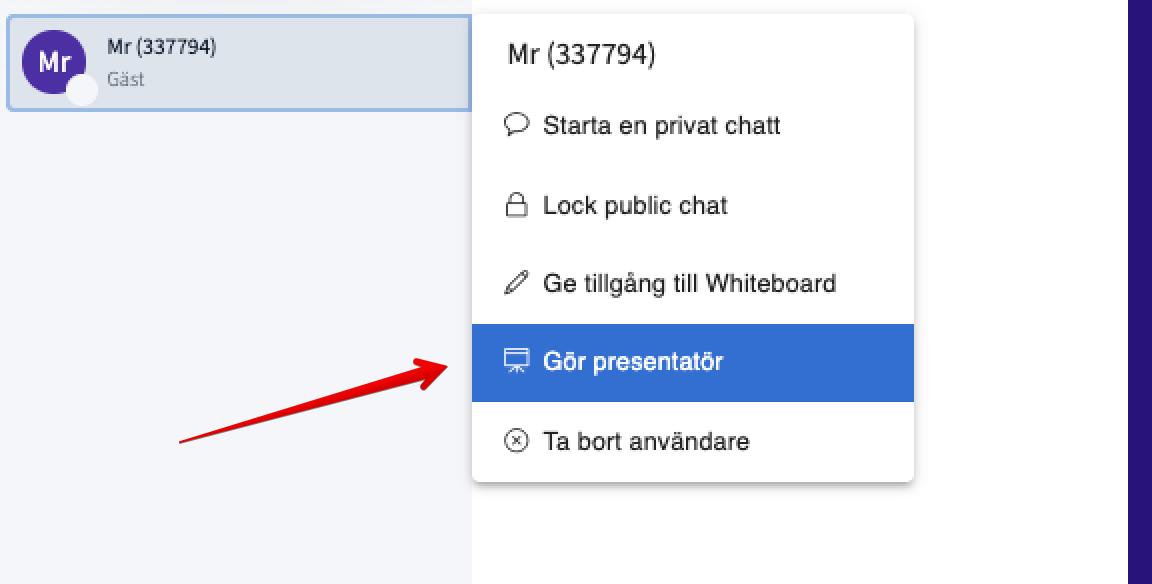
Macanvändare behöver ge webbläsaren tillgång till mikrofonen, det görs enklast genom att gå in i systeminställningar och söka på mikrofon, välj sedan Ge appar tillgång till mikrofonen. Därefter ges tillgång till önskad webbläsare. Om detta görs när mötet startar så behöver webbläsaren starta om för att inställningarna ska gälla.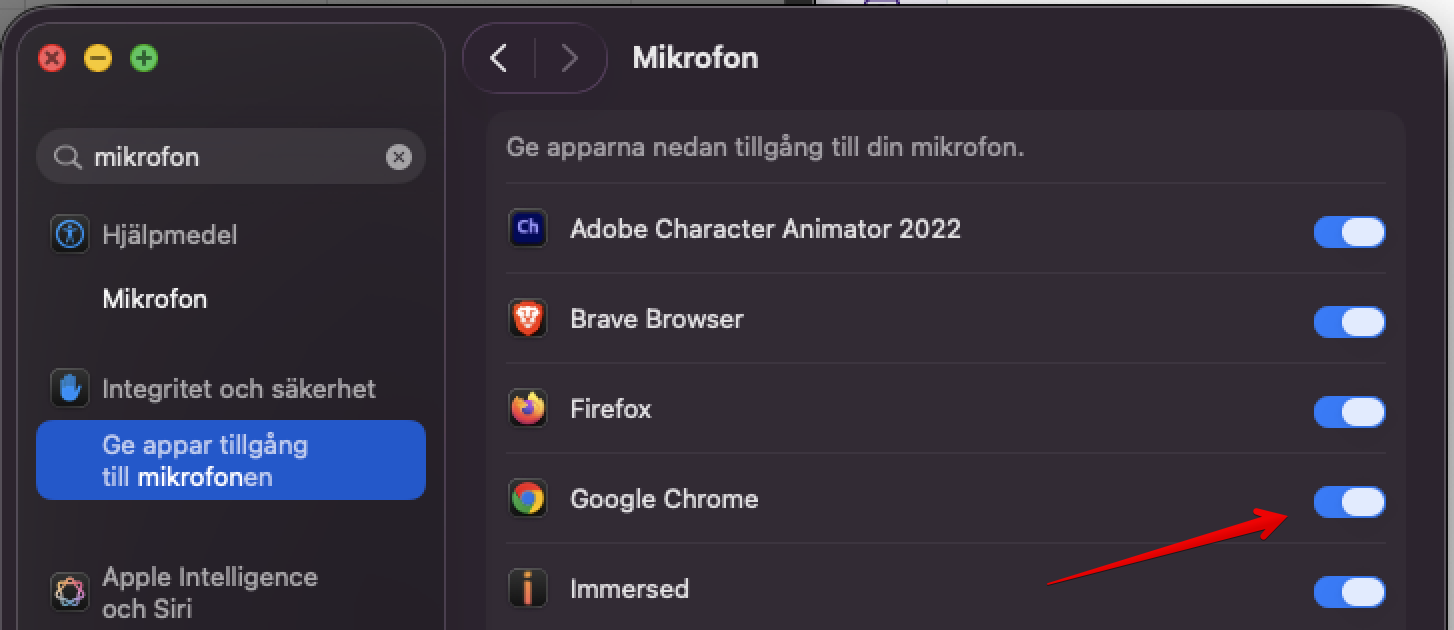
Avsluta mötet via den röda knappen uppe till höger, valet End sessions for all stänger mötet för alla deltagare: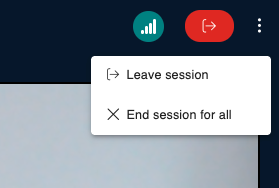
Det går inte att använda virtuella bakgrunder med webbläsaren Safari. För att komma runt detta kan användaren använda chrome eller firefox istället.
Var artikeln till hjälp?
Toppen!
Tack för din feedback
Vi beklagar att det inte var till hjälp
Tack för din feedback
Feddback skickat
Vi uppskattar din feedback och uppdaterar artikeln vid behov