Denna funktion testas för tillfället, endast specifika användare har tillgång till den.
SEB är kompatibelt med:
- Windows (10 och 11)
- MacOS (26, 15, 14, 13, 12, 11)
Det går alltså inte att använda på chromebooks, androidtelefoner, ipads eller iphones.
Att skriva en uppgift i Safe Exam Browser (SEB) innebär att eleven genomför en digital examination på en dator i ett särskilt, säkrat program. När SEB är igång begränsas datorns funktionalitet: Det går inte använda andra program, surfa på otillåtna webbsidor, göra skärmdumpar eller komma åt filer utanför provet. Uppgiften skrivs i omniway och det går inte att göra något annat på datorn förrän eleven har Lämnat in uppgiften. Syftet är att förhindra fusk och säkerställa att eleven bara har tillgång till vad som är tillåtet under uppgiften.
Det finns ett utgångsdatum på SEB-uppgiftslänken som är kursslut + 12 månader. Så om det är någon elev som ska göra om en uppgift med SEB så kommer inte uppgiften att fungera om det är mer än 12 månader efter kursslut.
I en SEB uppgift fungerar uppgiftskomponenterna:
- Text och bild (om det länkas till t.ex en youtubefilm eller www.sr.se i uppgiften så går den att se)
- Ljuduppspelning
- Enkelradig svarsruta
- Avancerad svarsruta
- Envalsalternativ
- Flervalsalternativ
- Lucktext
- Bekräftelse
Kort sagt fungerar alla komponenter som vanligt, förutom filuppladdning* och filnedladdning.
*en pdf fil kan förhandsgranskas direkt i uppgiften, t.ex en formelsamling.
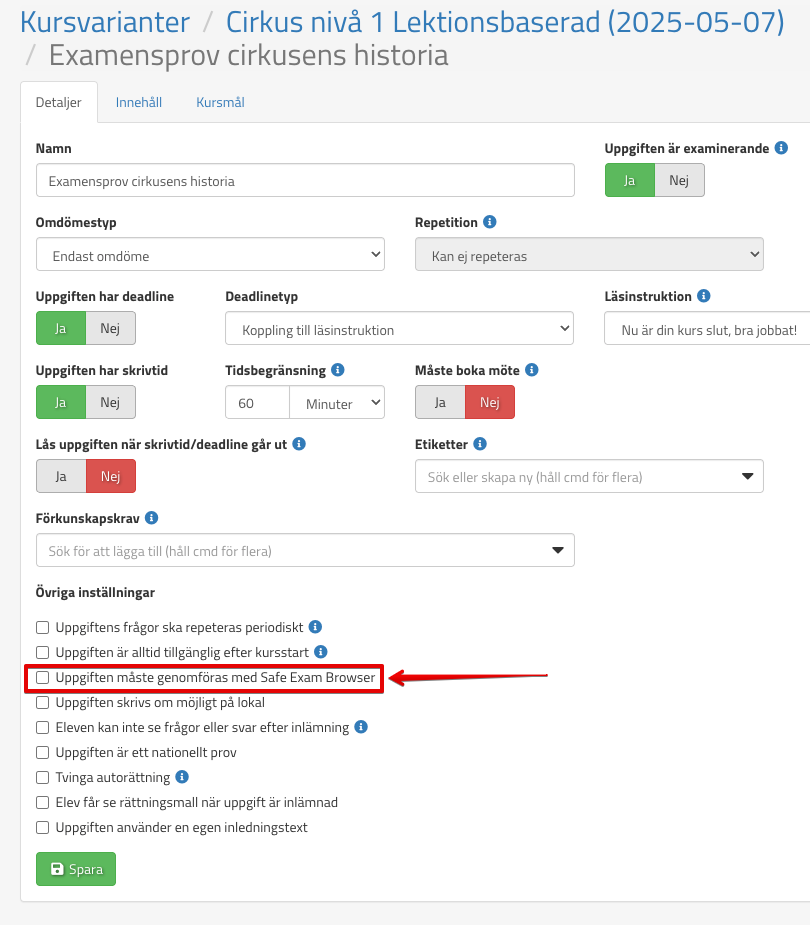
För att aktivera SEB på en uppgift väljs alternativet under Övriga inställningar eller när uppgiften läggs till via kursomgången/tidslinjen. Checka i att Uppgiften måste genomföras med Safe Exam Browser: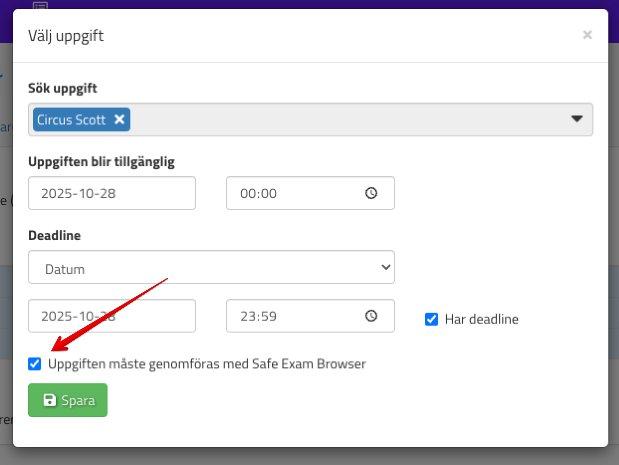
Vi rekommenderar att i samband med uppgifter som ska skrivas i SEB, skickas meddelande ut till eleverna med information vad det innebär.
Inför uppgiften kan eleven förbereda sig genom att ladda hem programvaran, vilket är rekommenderat: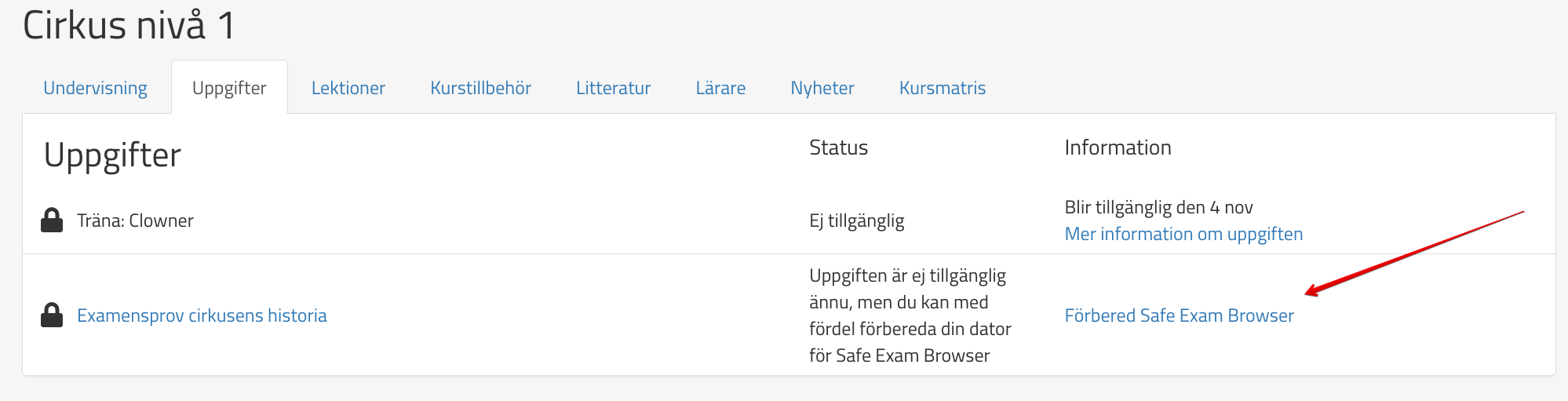
När uppgiften är tillgänglig och eleven trycker på Starta uppgift kommer den hit:
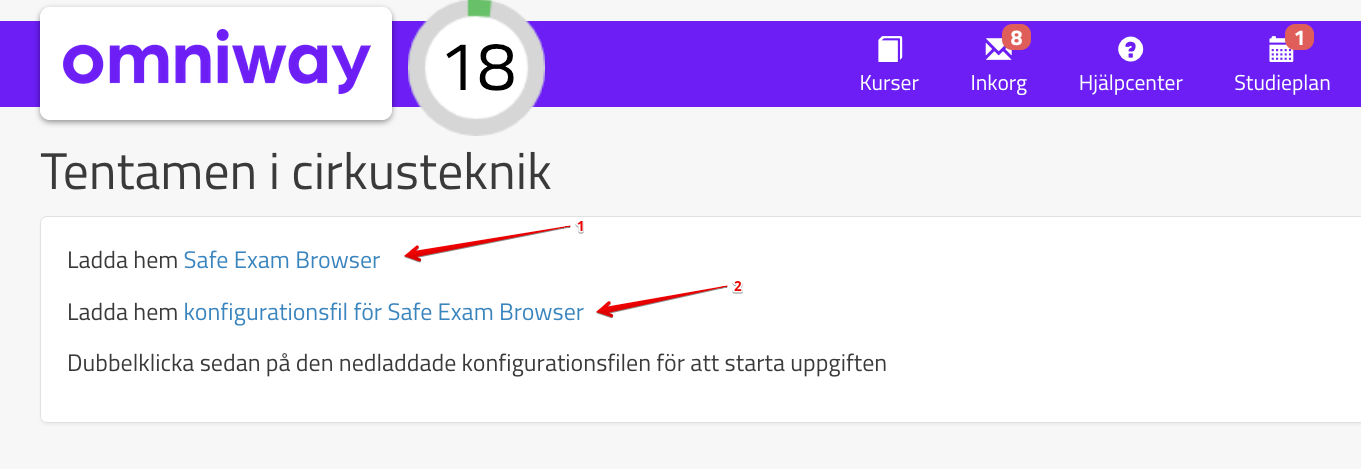
Om de inte redan har laddat hem programvaran kan de göra det (1). För att starta uppgiften laddar de hem konfigurationsfilen (2) och dubbelklickar sedan på den för att påbörja uppgiften.
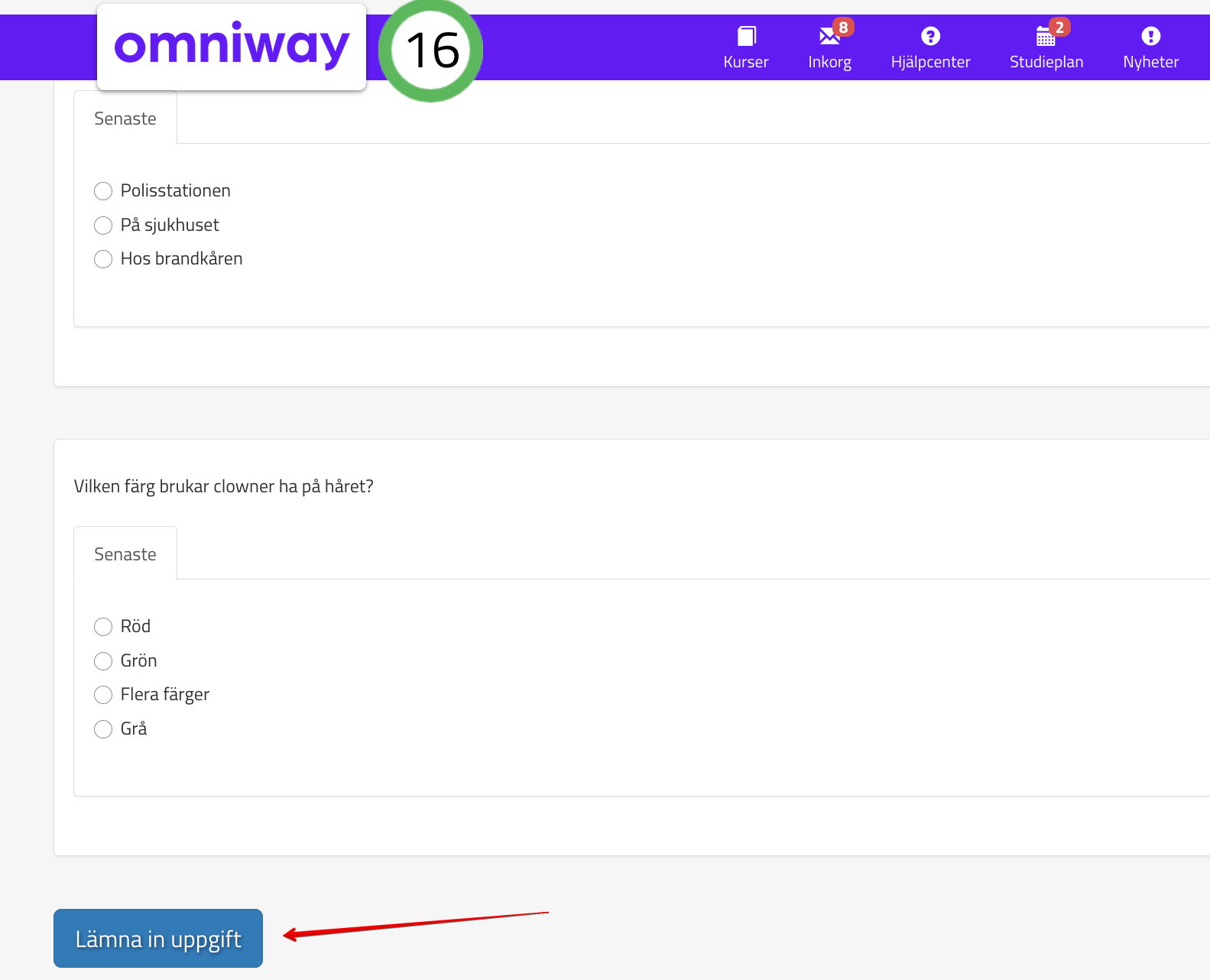
När de påbörjar uppgiften låser datorn ner så att de bara kan skriva uppgiften, det går inte att öppna andra flikar och program. När eleven trycker på Lämna in uppgift så upphör nedlåsningen av datorn och de får tillgång till alla program igen:
Q&A (frågor och svar)
Vad händer om skärmsläckare eller energisparfunktioner går igång på datorn under tiden uppgiften skrivs?
SEB avaktiverar skärmsläckare och energisparfunktioner så det kommer inte att hända
På en mac så ombeds jag skriva in ett lösenord när jag ska starta uppgiften, vad är lösenordet?
Det beror på en bugg från SEB, det är bara att trycka på OK så startar uppgiften. Inget lösenord behövs alltså skrivas in.
Vad händer om datorn startar om?
Datorn startar som vanligt då. För att komma in i uppgiften igen så behöver eleven starta SEB konfigurationsfilen igen (den som laddas hem när uppgiften ska skrivas). Omniway sparar kontinuerligt vad som skrivs i uppgiften.
Vad händer om batteriet i datorn tar slut?
Samma som ovan (när det finns ström i batteriet igen).
Vad händer om wifi/nätverket går ner?
Om det inte finns något nätverk så registreras inte svaren i ow, detta oavsett om ni använder SEB eller inte. Svaren borde registreras om ni återfår uppkopplingen igen. Det går inte att förlänga tiden på uppgiften då den är låst i SEB-länken.
SEB fastnar och står bara och ”tuggar”
Se till så att användaren är inloggad på ett nätverk med snabbt wifi. För academedia bör eleven vara inloggad på ACAnet1X eller Academedia X profile. Undvik ACAGuest som är långsamt.
SEB fungerar inte på min MAC
Se till så att MAC:en är uppdaterad med en nyare version av MacOS
SEB kunde inte starta då TeamViewer var i gång i bakgrunden
Öppna Aktivitetshanteraren genom att trycka på Ctrl + Alt + Delete och välj sedan Aktivitetshanteraren.
Gå till fliken Processer, leta upp TeamViewer, högerklicka på programmet och välj Avsluta aktivitet.
Testa därefter att starta SEB igen.
Vad händer om en en elev försöker att fuska genom att någon annat startar uppgiften på en anna enhet?
Om uppgiften öppnas i en annan flik eller webbläsare (om t.ex en elev försöker att fuska genom att någon annat startar uppgiften) så dyker detta felmeddelande upp: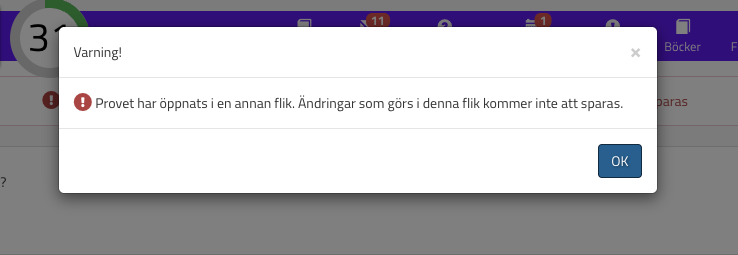
När eleven trycker på OK så består ändå felmeddelandet i uppgiften och det går inte att trycka på Lämna in, se bild nedan: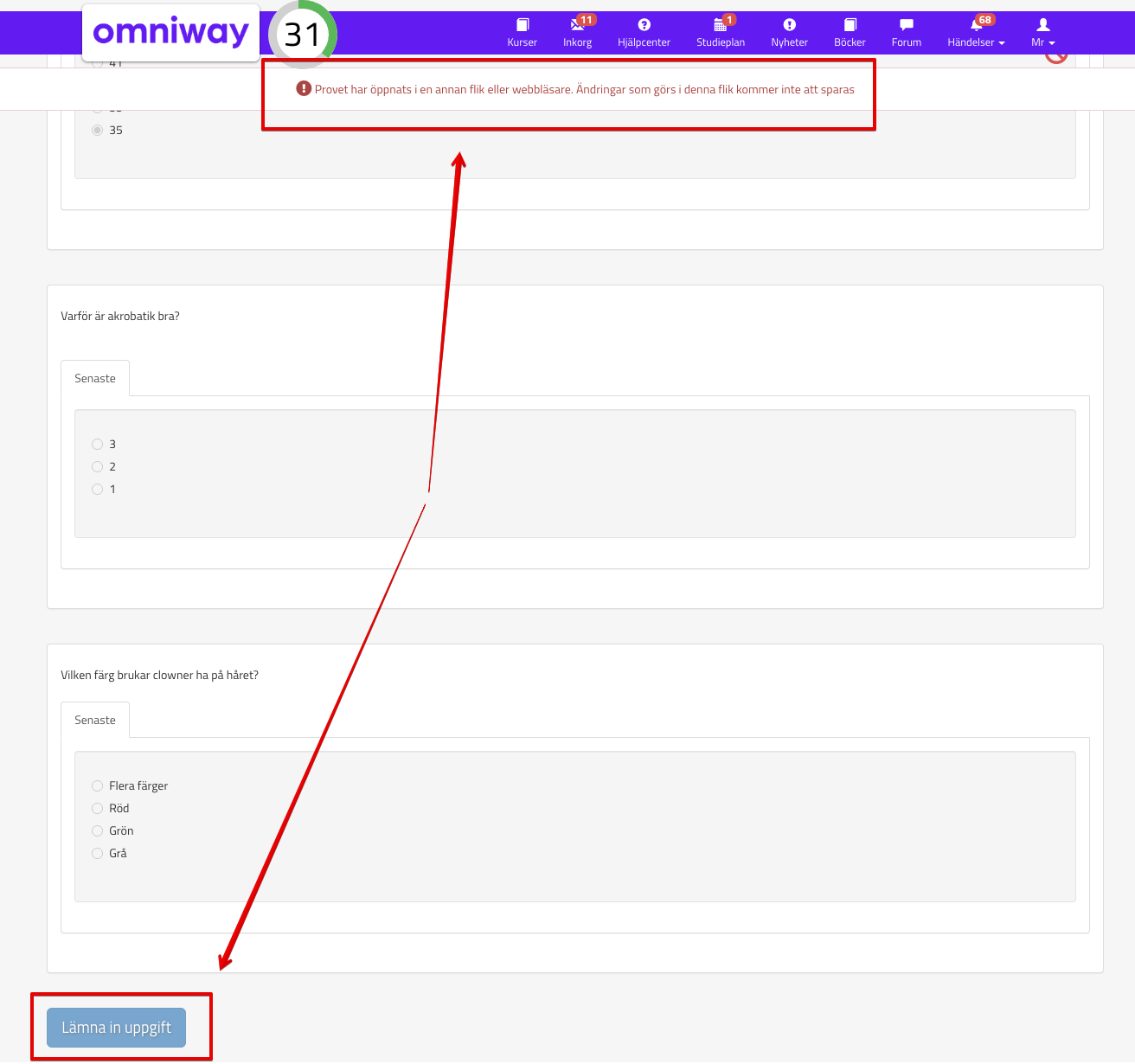
Var artikeln till hjälp?
Toppen!
Tack för din feedback
Vi beklagar att det inte var till hjälp
Tack för din feedback
Feddback skickat
Vi uppskattar din feedback och uppdaterar artikeln vid behov